典型场景实践


基于华三SDN控制器创建扁平网络

通过添加SDN控制器,可在云平台接管硬件交换机的SDN网络,从而降低网络延迟,提升VXLAN网络性能。

前提条件

  1. 需提前部署好硬件环境,规划管理网络。
  2. 完成SDN控制器的基础配置,包括配置虚拟分布式交换机以及VLAN-VXLAN映射表等。
需提前规划管理网络,并完成SDN控制器的基础配置,才能添加SDN控制器到云平台。

背景信息

接管硬件交换机SDN网络的基本流程:
  1. 添加SDN控制器到云平台。
  2. 创建硬件SDN类型的VXLAN Pool,并加载到相应集群。
  3. 基于该VXLAN Pool创建HardwareVxlanNetwork类型的VXLAN网络。
  4. 使用该VXLAN网络创建扁平网络类型的三层网络。
  5. 使用该三层网络创建两台云主机:VM-1、VM-2,确保VM-1与VM-2在不同物理机上。
  6. 检测两台云主机互通的网络带宽,验证该VXLAN网络性能优化程度。

操作步骤

  1. 添加SDN控制器到云平台。

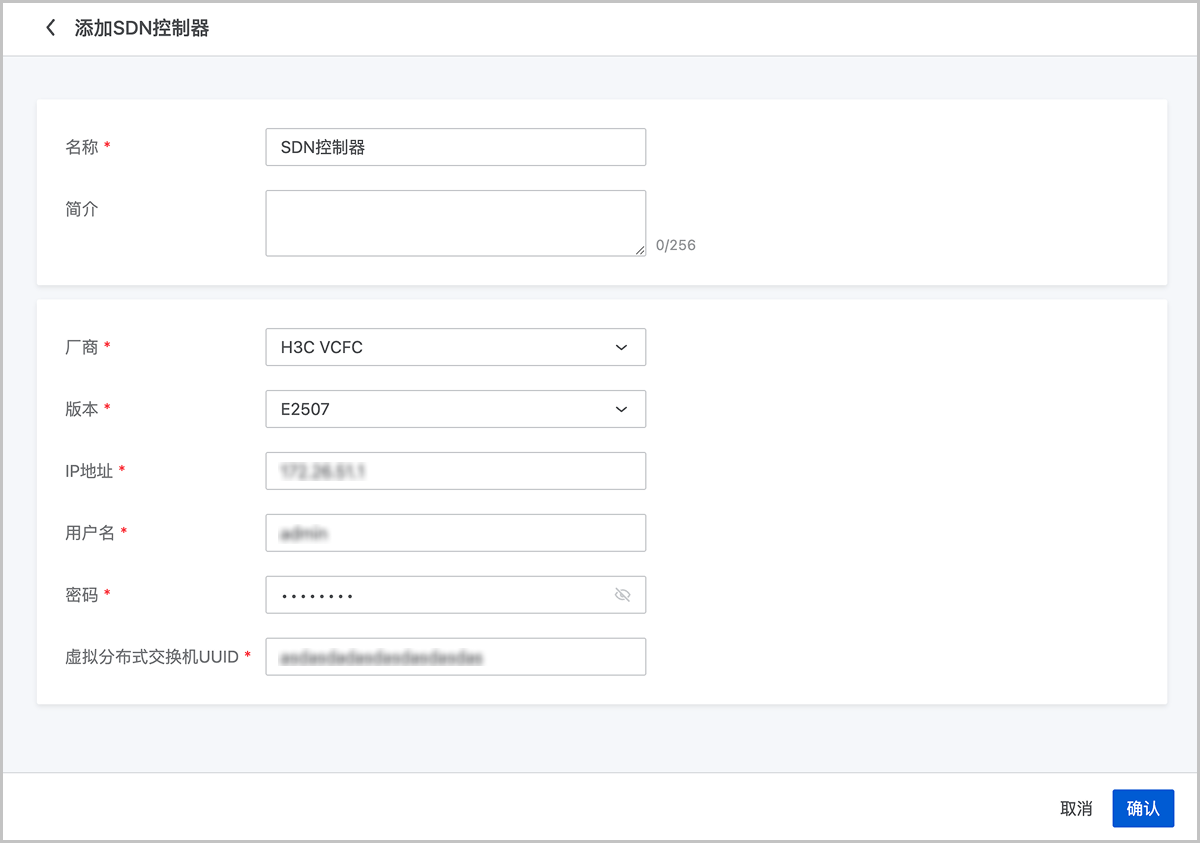
    ZStack Cloud主菜单,点击资源中心 > 网络资源 > SDN设备 > SDN控制器,进入SDN控制器界面。点击添加SDN控制器,弹出添加SDN控制器界面。

    可参考以下示例输入相应内容:
    • 名称:设置SDN控制器名称
    • 简介:可选项,可留空不填
    • 厂商:选择H3C VCFC
    • 版本:选择E2507
    • IP地址:填写SDN控制器IP地址
    • 用户名:填写SDN控制器用户名
    • 密码:填写用户名相应的密码
    • 虚拟分布式交换机UUID:填写虚拟分布式交换机UUID
      说明:
      • 需提前在SDN控制器上配置好虚拟分布式交换机。
      • 通过该虚拟分布式交换机可确定一段可用的硬件SDN类型VXLAN Pool的VNI范围。
    图 1所示:
    图 1. 添加SDN控制器


  2. 创建硬件SDN类型的VXLAN Pool,并加载到相应集群。

    ZStack Cloud主菜单,点击资源中心 > 网络资源 > 二层网络资源 > VXLAN Pool,进入VXLAN Pool界面。点击创建VXLAN Pool,弹出创建VXLAN Pool界面。
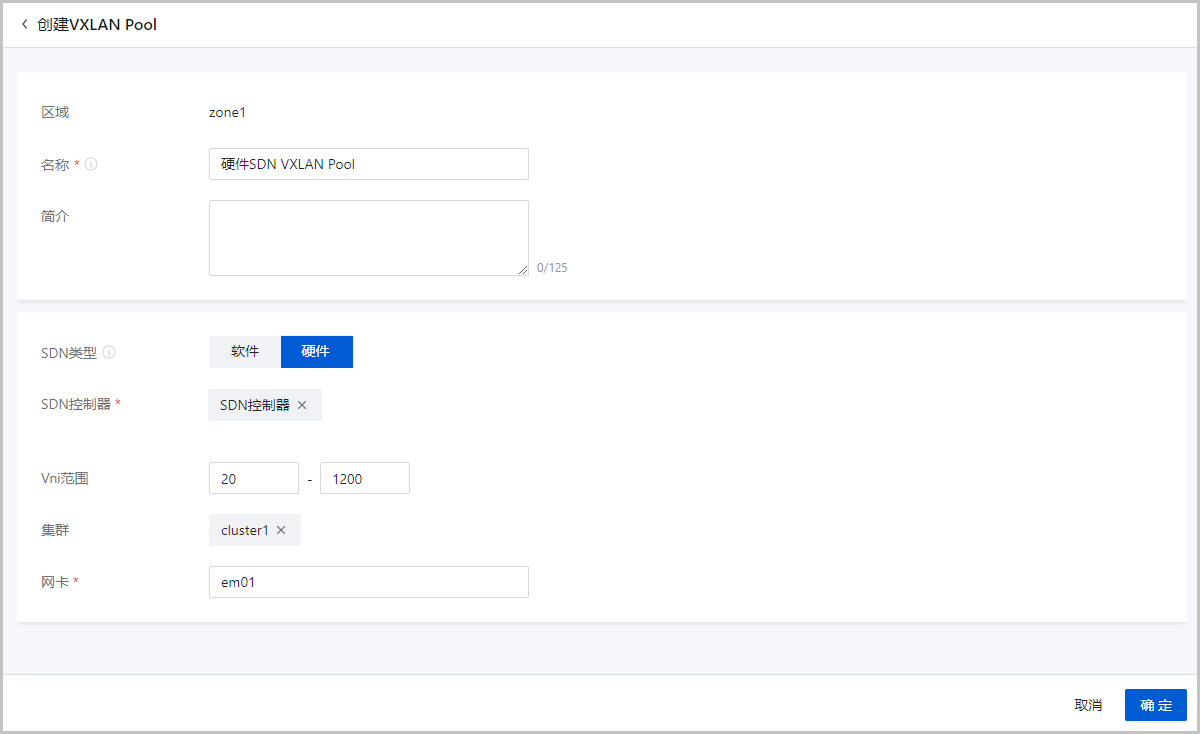
    可参考以下示例输入相应内容:
    • 区域:显示当前区域
    • 名称:设置VXLAN Pool名称
    • 简介:可选项,可留空不填
    • SDN类型:选择硬件
    • SDN控制器:选择SDN控制器
    • VNI范围:输入HardwareVxlanNetwork的起始ID和结束ID
      说明:
      • HardwareVxlanNetwork的结束ID需大于或等于起始ID。
      • 硬件SDN类型VXLAN Pool支持的VNI范围取决于SDN控制器对应的虚拟分布式交换机。
    • 集群:可选项,可选择需要加载的集群
      说明: 可在创建VXLAN Pool时加载集群,也可在创建VXLAN Pool后再加载集群。
    • 网卡:填写物理机网卡
      说明: 加载的集群内物理机网卡应与SDN控制器管理下的交换机相连。
    图 2所示:
    图 2. 创建硬件SDN类型VXLAN Pool


  3. 基于该VXLAN Pool创建HardwareVxlanNetwork类型的VXLAN网络。

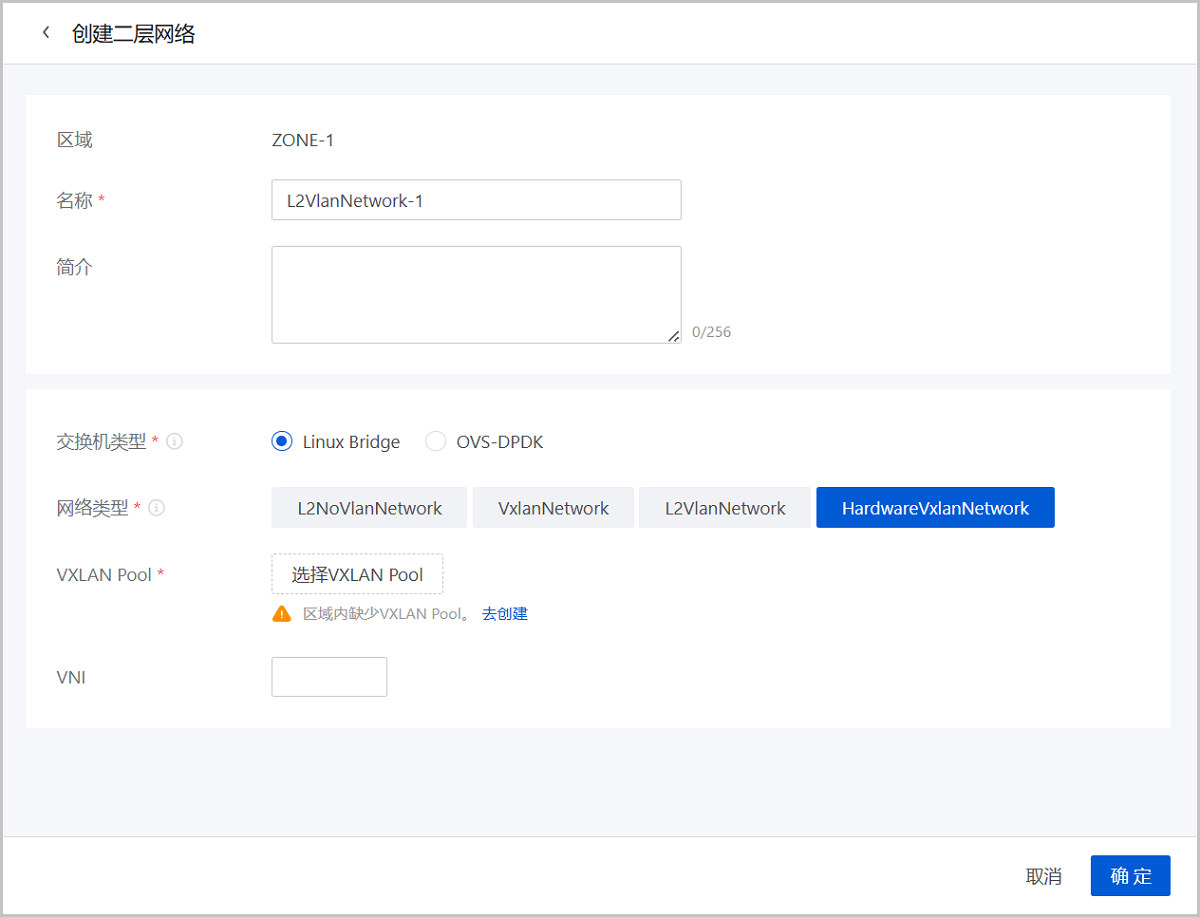
    ZStack Cloud主菜单,点击资源中心 > 网络资源 > 二层网络资源 > 二层网络,进入二层网络界面。点击创建二层网络,弹出创建二层网络界面。

    可参考以下示例输入相应内容:
    • 区域:显示当前区域
    • 名称:设置HardwareVxlanNetwork名称
    • 简介:可选项,可留空不填
    • 交换机类型:选择Linux Bridge
    • 网络类型:选择HardwareVxlanNetwork
    • VXLAN Pool:选择所在的硬件SDN类型的VXLAN Pool
    • VNI:可选项,可从VXLAN Pool中选择指定的VNI

      若留空不填,则由云平台动态随机分配。

    图 3所示:
    图 3. 创建HardwareVxlanNetwork


  4. 使用该VXLAN网络创建扁平网络类型的三层网络。

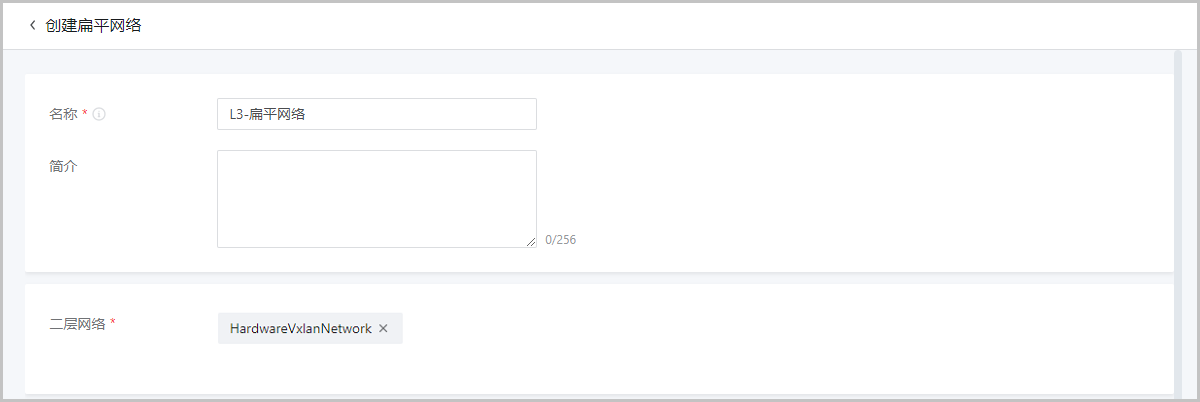
    ZStack Cloud主菜单,点击资源中心 > 网络资源 > 三层网络资源 > 扁平网络,进入扁平网络界面。点击创建扁平网络,弹出创建扁平网络界面。

    以创建IPv4扁平网络为例,可参考以下示例输入相应内容:
    • 名称:设置扁平网络名称
    • 简介:可选项,可留空不填
    • 二层网络:选择扁平网络对应的二层网络,本场景下选择HardwareVxlanNetwork
      说明: ZStack Cloud支持一个二层网络用于创建多个三层网络,但若非特殊业务需求,不推荐多个三层网络共用一个二层网络。
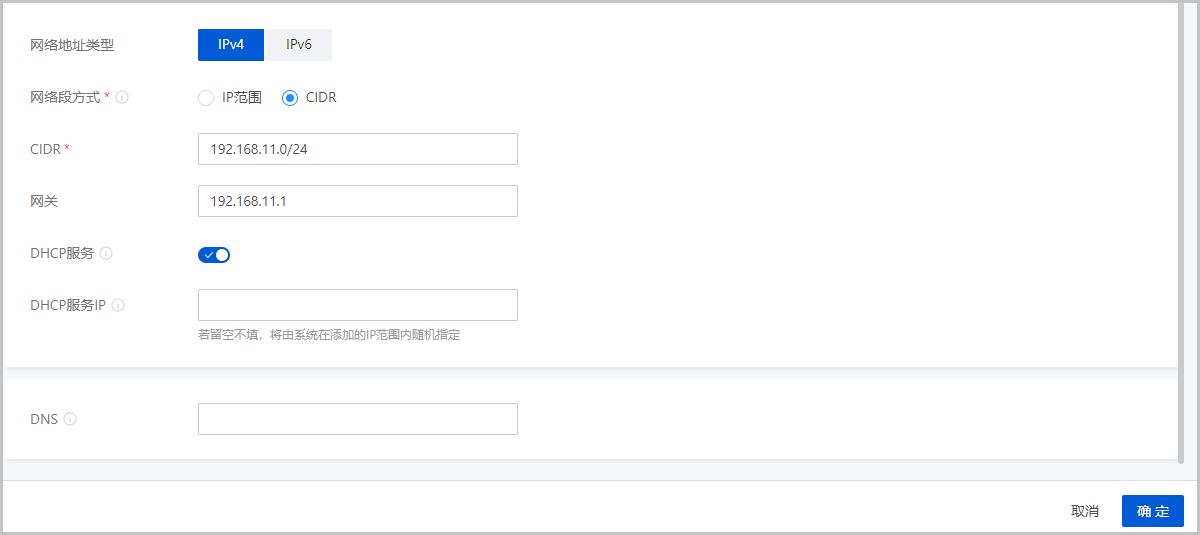
    • 网络地址类型:选择IPv4
    • 网络段方式:添加网络段方式包括IP范围、CIDR
      若通过CIDR方式添加网络段,需设置以下内容:
      • CIDR:设置网络段的CIDR,例如:192.168.108.1/24
      • 网关:可选项,可设置网关,例如:192.168.108.1
        说明:
        • 允许使用CIDR的第一个或最后一个IP地址作为网关。
        • 若留空不填,默认使用CIDR的第一个IP地址作为网关。
      • DHCP服务:可选项,可选择是否使用DHCP服务,本场景下使用DHCP服务
      • DHCP服务IP:可选项,可按需设置DHCP服务IP,本场景下选择系统随机分配
      • DNS:可添加DNS服务器,用于设置三层网络的DNS解析服务,例如可指定223.5.5.58.8.8.8114.114.114.114
    图 4所示:
    图 4. 创建L3-扁平网络


  5. 使用该三层网络创建两台云主机:VM-1、VM-2,确保VM-1与VM-2在不同物理机上。
    创建的两台云主机如图 5所示:
    图 5. VM-1 VM-2


  6. 检测两台云主机互通的网络带宽,验证该VXLAN网络性能优化程度。
    1. 登录VM-1,执行命令:iperf -s
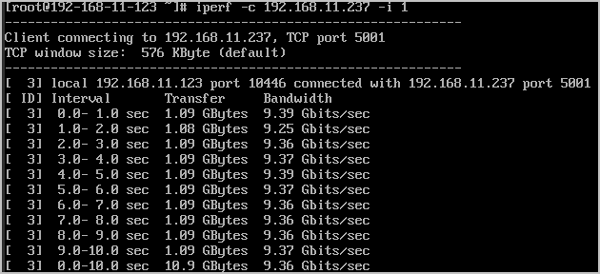
    2. 登录VM-2,执行命令:iperf -c 192.168.11.237 -i 1
      实际检测结果如图 6所示,本场景下,物理网卡为万兆网卡,两台云主机互通的网络带宽接近万兆,VXLAN网络性能获得显著提升。
      图 6. VM-2控制台


基于华为SDN控制器创建VPC网络

ZStack Cloud对接华为SDN控制器,一同承担业务下发职责,实现计算与网络协同发放。
前提条件

对接注意事项:
  • 支持的华为SDN控制器版本:HUAWEI iMaster NCE-Fabric V100R023
  • 需提前在交换机和物理机上开启LLDP。
  • 对接ZStack Cloud前,用户需已完成物理网络搭建,并在iMaster NCE-Fbaric上完成基础逻辑网络创建,如下:
    1. 创建基础网络,包括创建Fabric、创建租户、创建并部署VPC。
    2. 创建第三方系统接入账号。
    3. 配置可用VLAN范围。
  • 一套ZStack Cloud仅支持对接一套独立的iMaster NCE-Fbaric。
  • ZStack Cloud已添加SDN网络模块许可证,并确保许可证处于有效状态。

操作步骤

  1. 登录iMaster NCE-Fbaric。
  2. 将实际组网中的交换机等设备和服务器添加到iMaster NCE-Fabric。
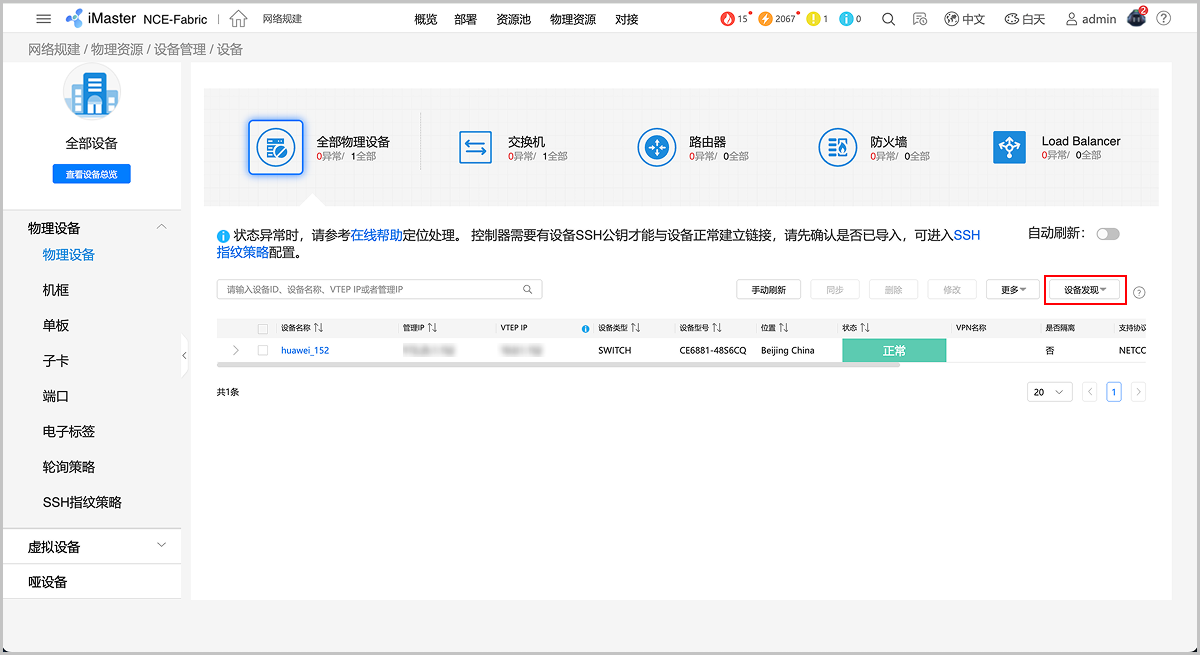
    1. 点击网络规建 > 物理资源 > 设备管理 > 设备
    2. 根据实际情况,选择合适的设备发现方式,包括自动发现、注册设备发现和导入发现第三方设备等。
    图 1所示:
    图 1. 发现设备


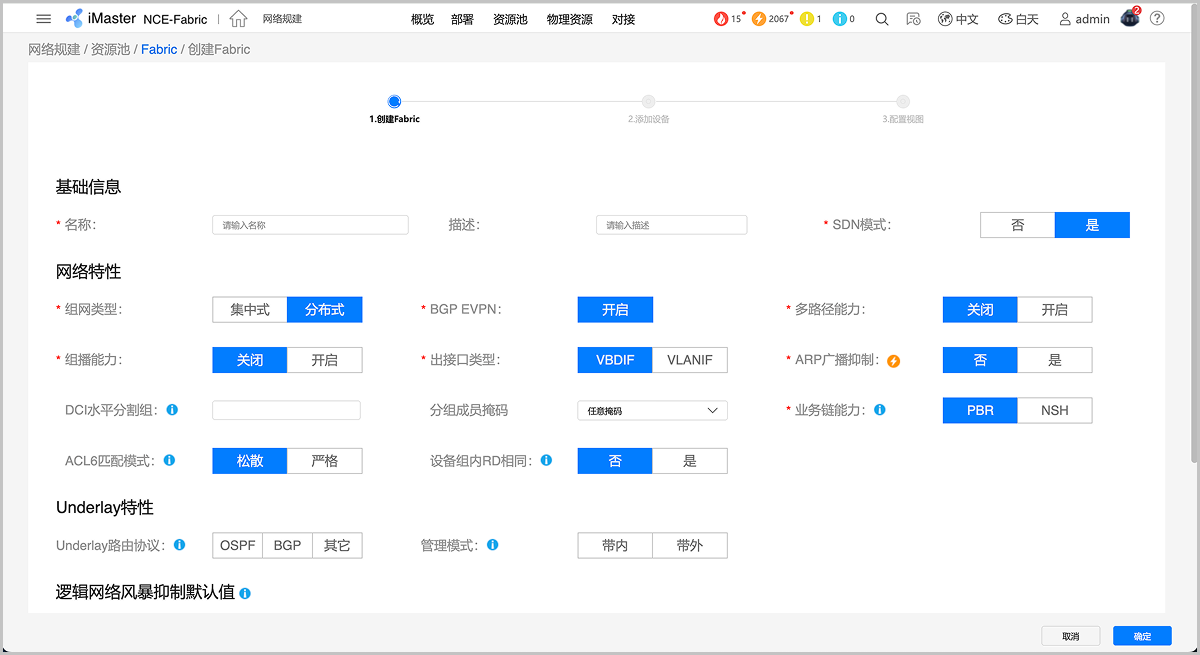
  3. 创建Fabric。
    1. 点击网络规建 > 资源池 > Fabric > 创建
    2. 完成Fabric网络配置并添加设备。
    图 2所示:
    图 2. 创建Fabric


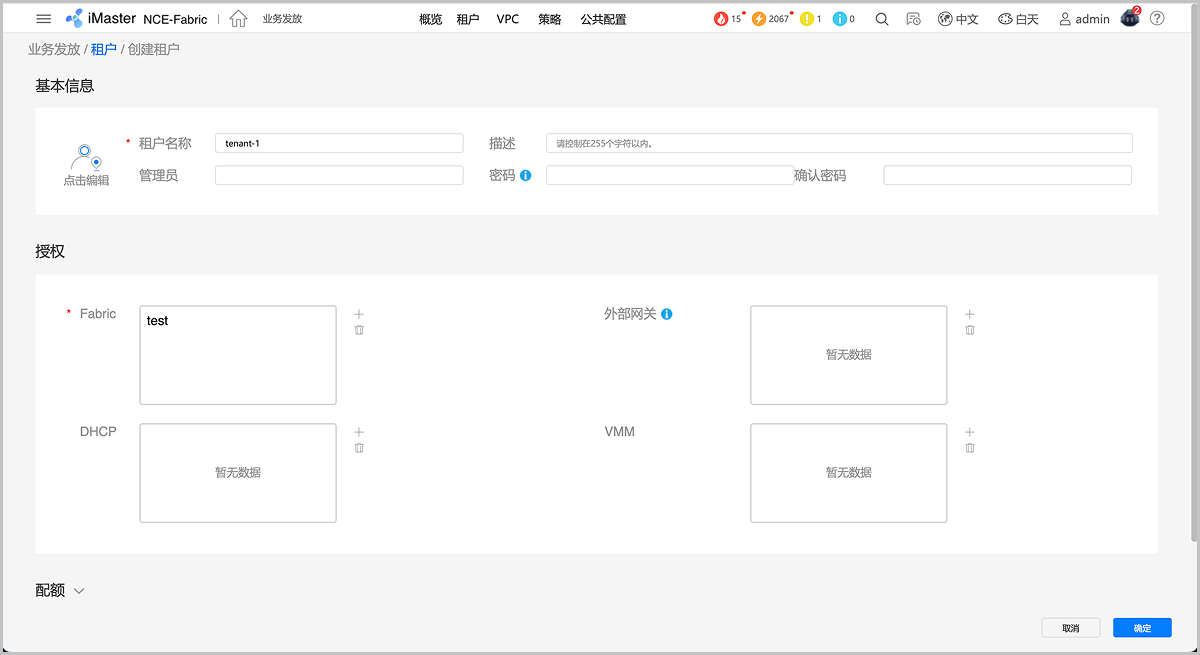
  4. 创建租户。
    1. 点击业务发放 > 租户 > 创建
    2. 完成租户基本信息、授权、配额等配置。
    图 3所示:
    图 3. 创建租户


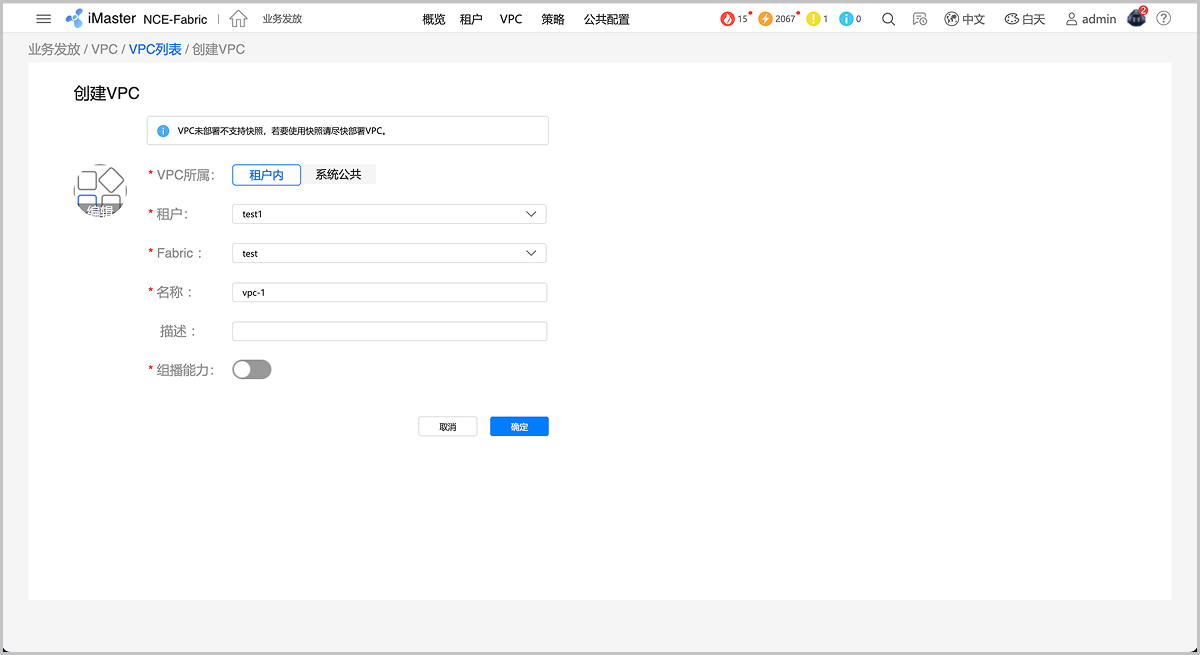
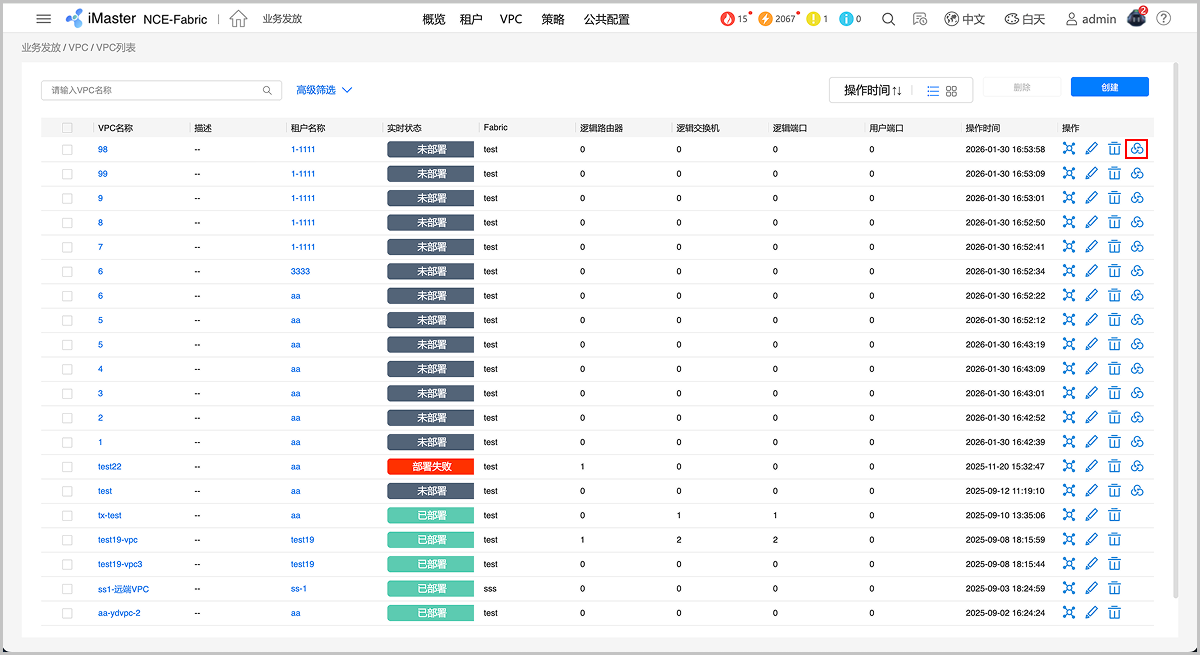
  5. 创建并部署VPC。
    1. 点击业务发放 > VPC > VPC列表 > 创建
    2. 选择相应的租户信息、Fabric,完成其他VPC配置。
      图 4所示:
      图 4. 创建VPC


    3. 创建完成后,在VPC列表中,点击部署以部署VPC。
      图 5所示:
      图 5. 部署VPC


  6. 创建第三方系统接入账号。
    1. 点击系统 > 管理员 > 用户管理
    2. 默认工作组页面,选择用户,然后点击创建
    3. 类型选择三方系统接入,完成其他用户信息配置。
      建议高级设置不要有特殊限制,避免ZStack Cloud调用API接口出现校验问题。
    图 6所示:
    图 6. 创建第三方系统接入账号


  7. 配置可用VLAN范围。
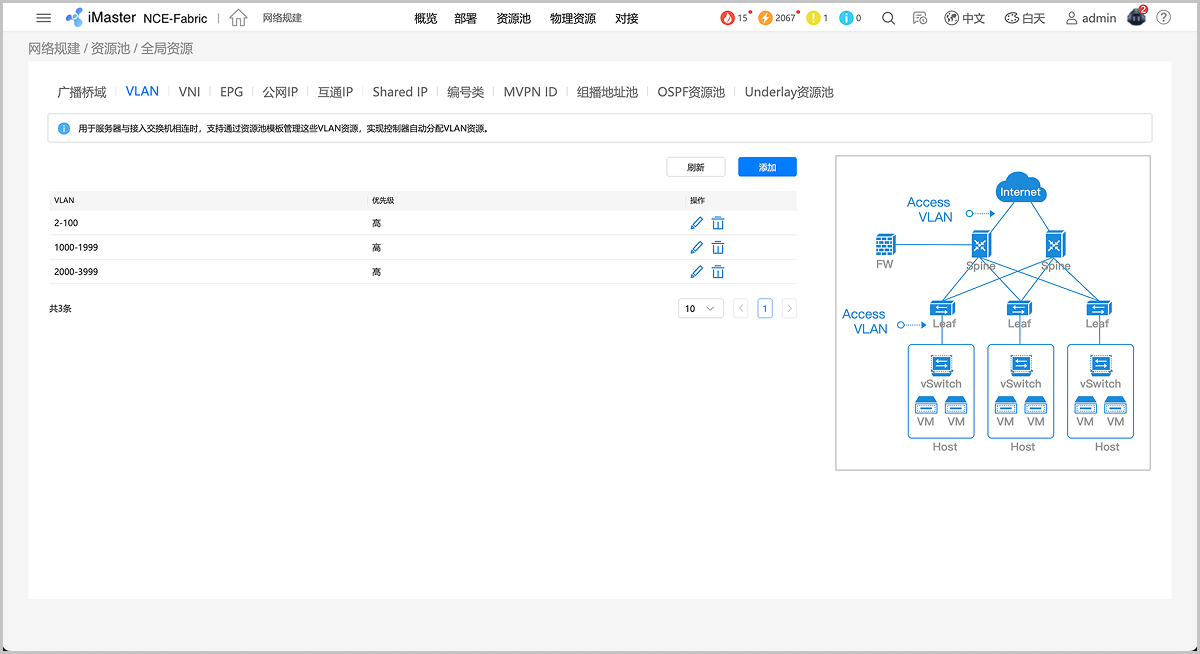
    1. 点击网络规建 > 资源池 > 全局资源
    2. 选择VLAN
    3. 修改或添加可用的VLAN范围。
    图 7所示:
    图 7. 配置可用VLAN范围


  8. 登录ZStack Cloud
  9. 添加华为SDN控制器。
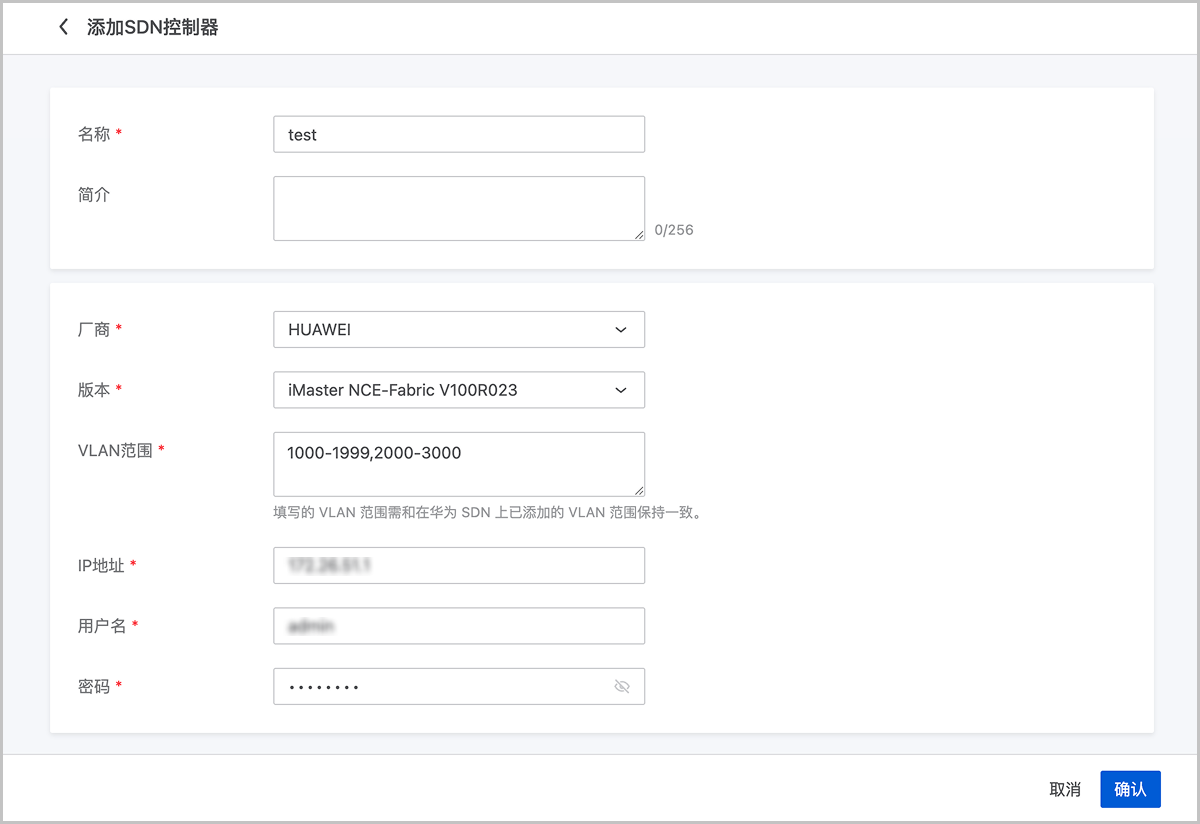
    1. ZStack Cloud主菜单,点击资源中心 > 网络资源 > SDN控制器
    2. SDN控制器页面,点击添加SDN控制器
    3. 添加SDN控制器页面,参考以下示例完成配置:
      • 名称:设置SDN控制器名称
      • 简介:可选项,可留空不填
      • 厂商:选择HUAWEI
      • 版本:选择iMaster NCE-Fabric V100R023
      • VLAN范围:输入VLAN范围,需和在华为SDN控制器上已添加的VLAN范围保持一致
        说明:
        • VLAN范围:1-4094
        • 支持添加多段VLAN范围,以英文逗号分隔。示例:2-100,1000-1999
      • IP地址:输入SDN控制器IP地址
      • 用户名:输入SDN控制器用户名
      • 密码:输入密码
      图 8所示:
      图 8. 添加华为SDN控制器


    4. 确认配置无误后,点击确定
  10. 创建VXLAN Pool。
    1. ZStack Cloud主菜单,点击资源中心 > 网络资源 > VXLAN Pool
    2. VXLAN Pool页面,点击创建VXLAN Pool
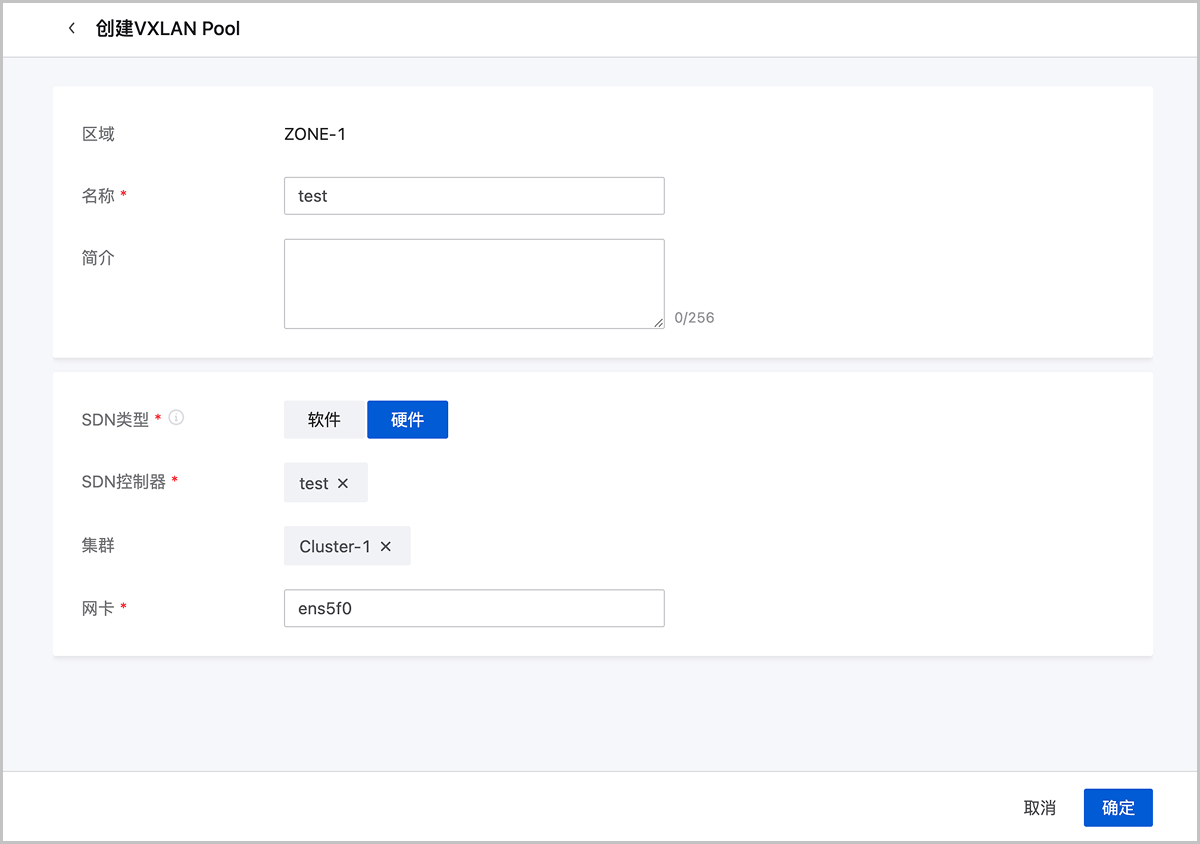
    3. 创建VXLAN Pool页面,参考以下示例完成配置:
      • 区域:显示所在区域
      • 名称:设置VXLAN Pool名称
      • 简介:可选项,可留空不填
      • SDN类型:选择硬件
      • SDN控制器:选择步骤9添加的华为SDN控制器
      • 集群:选择要加载的集群
      • 网卡:填写加载集群下的物理机的网卡名称
        说明: 该网卡应与SDN控制器管理下的交换机相连。
      图 9所示:
      图 9. 创建VXLAN Pool


    4. 确认配置无误后,点击确定
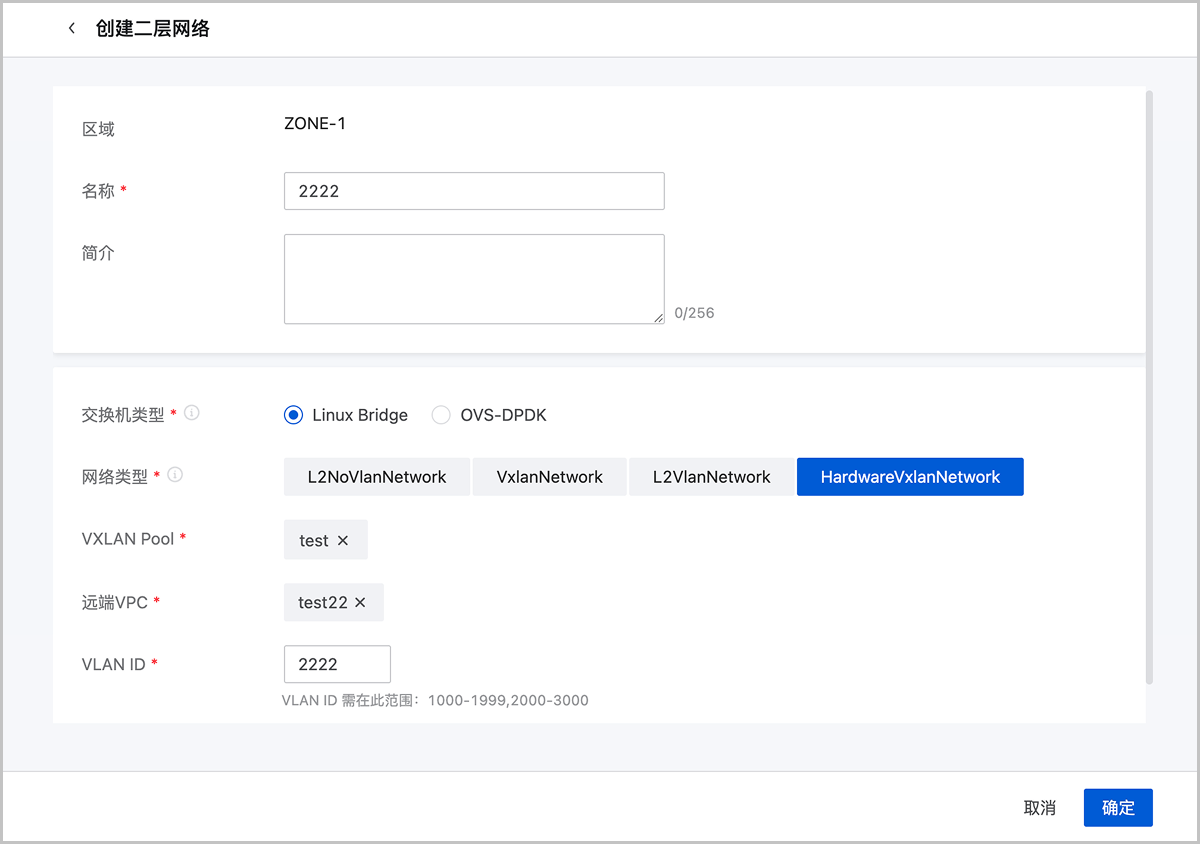
  11. 创建HardwareVxlanNetwork二层网络。
    1. ZStack Cloud主菜单,点击资源中心 > 网络资源 > 二层网络
    2. 二层网络页面,点击创建二层网络
    3. 创建二层网络页面,参考以下示例完成配置:
      • 区域:显示所在区域
      • 名称:设置二层网络名称
      • 简介:可选项,可留空不填
      • 交换机类型:选择Linux Bridge
      • 网络类型:选择HardwareVxlanNetwork
      • VXLAN Pool:选择步骤10创建的VXLAN Pool
      • 远端VPC:选择华为SDN租户对应的VPC
        说明: 选择目标SDN租户下的VPC后,基于此二层网络创建的三层网络资源将自动分配至该租户,并隔离其他租户的访问权限。
      • VLAN ID:填写VLAN ID
        说明: VLAN ID需在华为SDN控制器上已添加的VLAN范围内。
      图 10所示:
      图 10. 创建HardwareVxlanNetwork二层网络


    4. 确认配置无误后,点击确定
  12. 创建逻辑路由器。
    1. ZStack Cloud主菜单,点击资源中心 > 网络资源 > SDN控制器
    2. SDN控制器页面,点击华为SDN控制器名称,进入详情页。
    3. 在华为SDN控制器详情页,点击租户
    4. 租户子页面,点击目标SDN租户名称。
    5. 租户信息抽屉页,点击逻辑路由器 > 创建逻辑路由器
    6. 创建逻辑路由器弹窗中,参考以下示例完成配置:
      • 名称:设置逻辑路由器名称
      • 远端VPC:指定该租户下的VPC
        说明: 需确保iMaster NCE-Fbaric上对应的VPC为"已部署"状态,否则将无法下发网络配置。
      图 11所示:
      图 11. 创建逻辑路由器


    7. 点击确定
  13. 创建VPC网络。
    1. ZStack Cloud主菜单,点击资源中心 > 网络资源 > VPC网络
    2. VPC网络页面,点击创建VPC网络
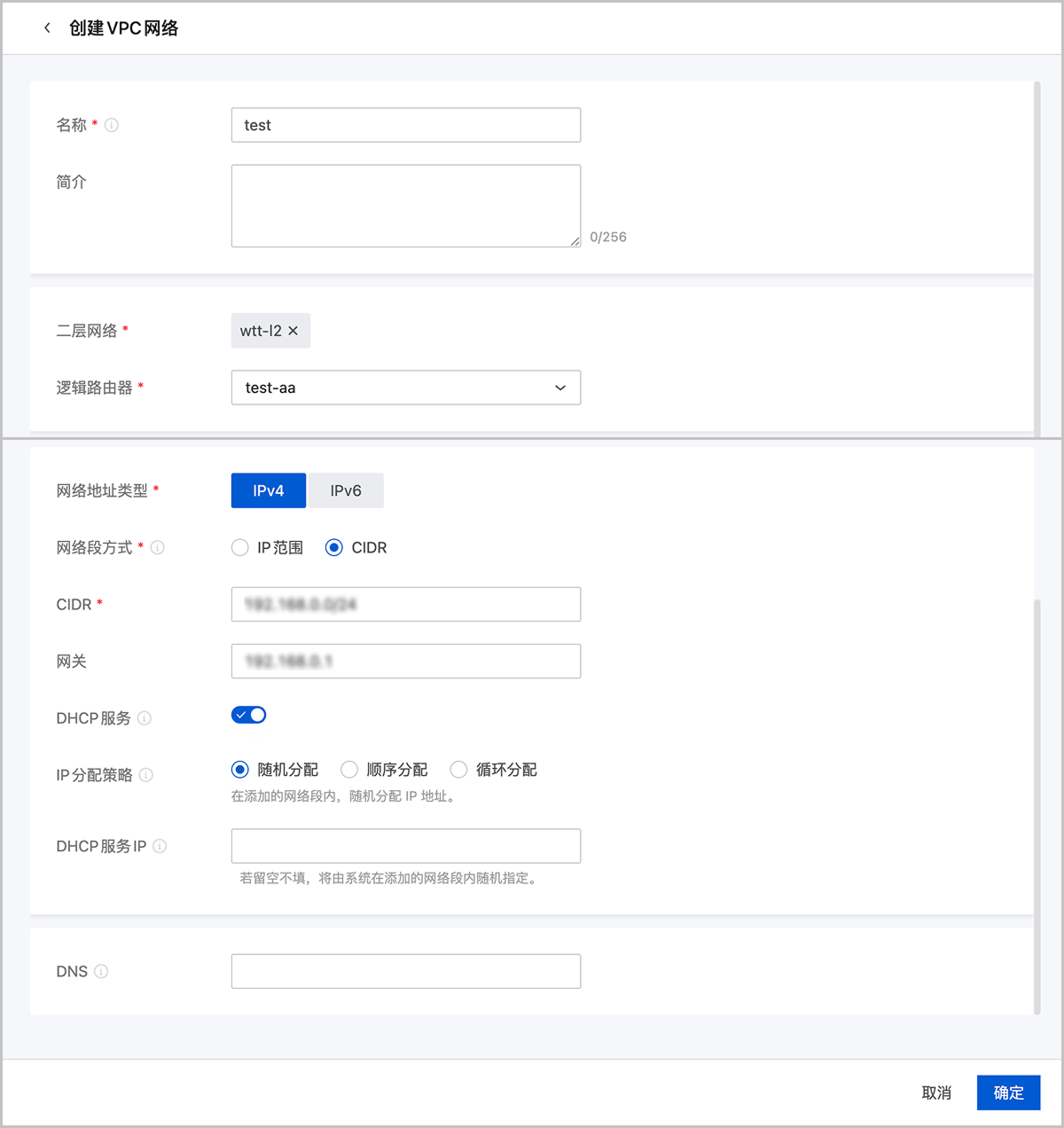
    3. 创建VPC网络页面,参考以下示例完成配置:
      • 名称:设置VPC网络名称
      • 简介:可选项,可留空不填
      • 二层网络:选择步骤11创建的二层网络
      • 逻辑路由器:选择步骤12创建的逻辑路由器
      • 网络地址类型:选择IPv4
      • 网络段方式:选择CIDR
      • CDIR:输入网络段的CIDR
      • 网关:按需输入网关
      • DHCP服务:默认开启,且不支持关闭
      • IP分配策略:选择随机分配
      • DHCP服务IP:按需设置DHCP服务所占用的IP
      • DNS:按需设置DNS解析服务
      图 12所示:
      图 12. 创建VPC网络


    4. 确认配置无误后,点击确定
  14. 使用VPC网络创建云主机。
    1. ZStack Cloud主菜单,点击资源中心 > 云资源池 > 云主机
    2. 云主机页面,点击创建云主机
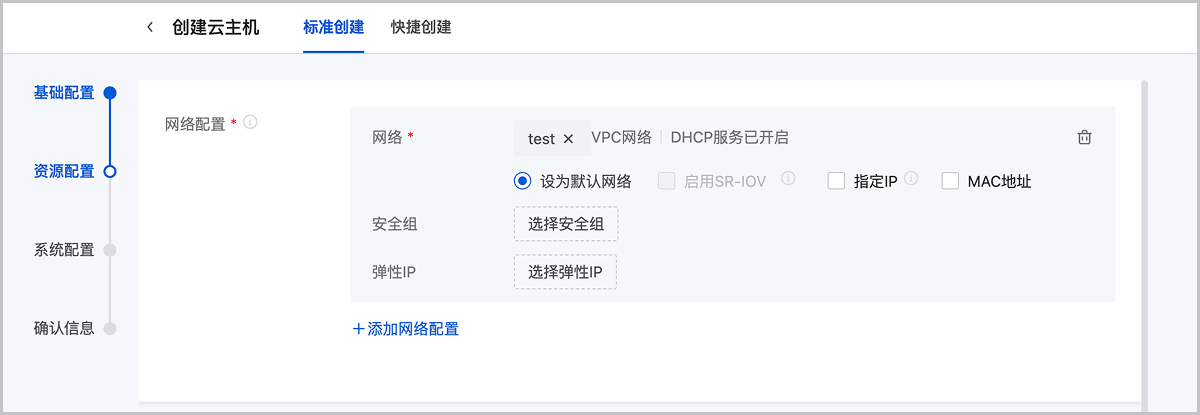
    3. 创建云主机页面,对于资源配置中的网络配置,选择步骤13创建的VPC网络。
      图 13所示:
      图 13. 使用VPC网络创建云主机


    4. 完成其他云主机创建参数配置。

结果

云主机跨物理机,云主机之间网络互通。

历史文档

学习路径

ZStack Cloud 产品学习路径

版本号:

5.3.0
4.8.10
常见问题
常见问题
文档反馈

ZStack Cloud 产品学习路径

快速梳理文档,点击相应文本链接,快速跳转到相应文档的页面,学习 ZStack Cloud 产品。

我知道了

升级提醒

若您选择升级至4.0.0及之后版本,请注意以下功能调整:

1. 云路由器全面升级为VPC路由器,云路由网络全面升级为VPC网络,不再单独设云路由器页面。升级全程无感知,相关业务不受任何影响。

2. 企业管理账号体系取代用户组与用户,不再单独设用户/用户组页面,不可再使用用户/用户组账号登录云平台。升级前,请先将“用户组与用户”纳管的账号数据妥善迁移至“企业管理”纳管,再执行升级操作。注意:对于admin创建并具备admin权限的用户账号同步取消,如有需要,可使用企业管理账号体系中的平台管理员实现相同功能。

3. 调整AD/LDAP与账户的对接管理方式,统一由企业管理纳管,不再单独设AD/LDAP页面。升级前,请先将“账户”对接纳管的AD/LDAP账号数据妥善迁移至“企业管理”纳管,再执行升级操作。

如对上述升级提醒有任何疑问或需要升级帮助,请联系ZStack官方技术支持

下载ZStack企业版

您已填写过基本信息?点击这里

姓名应该不少于两个字符
手机号格式错误
验证码填写错误 获取短信验证码 60 秒后可重发
公司名称不应该少于4个字符
邮箱格式错误

下载链接将会通过邮件形式发送至您的邮箱,请谨慎填写。

同意 不同意

我已阅读并同意云轴科技 《法律声明》《隐私政策》用户管理规则及公约

下载ZStack企业版

还未填写过基本信息?点击这里

邮箱或手机号码格式错误
同意 不同意

我已阅读并同意云轴科技 《法律声明》《隐私政策》用户管理规则及公约

验证手机号
手机号格式错误
验证码填写错误 获取短信验证码 60 秒后可重发
同意 不同意

我已阅读并同意云轴科技 《法律声明》《隐私政策》用户管理规则及公约

登录观看培训视频
仅对注册用户开放,请 登录 观看培训视频

业务咨询:

400-962-2212 转 1

售后咨询:

400-962-2212 转 2

其他(漏洞提交、投诉举报等)

400-962-2212 转 3
ZStack认证培训咨询
姓名应该不少于两个字符
手机号格式错误
验证码填写错误 获取短信验证码 60 秒后可重发
公司名称不应该少于4个字符
邮箱格式错误

同意 不同意

我已阅读并同意云轴科技 《法律声明》《隐私政策》用户管理规则及公约

业务咨询:

400-962-2212 转 1

ZStack学院:

training@zstack.io
申请ZStack多机版
姓名应该不少于两个字符
手机号格式错误
验证码填写错误 获取短信验证码 60 秒后可重发
公司名称不应该少于4个字符
邮箱格式错误

同意 不同意

我已阅读并同意云轴科技 《法律声明》《隐私政策》用户管理规则及公约

业务咨询:

400-962-2212 转 1

售后咨询:

400-962-2212 转 2

其他(漏洞提交、投诉举报等)

400-962-2212 转 3
立即咨询
姓名应该不少于两个字符
手机号格式错误
验证码填写错误 获取短信验证码 60 秒后可重发
公司名称不应该少于4个字符
邮箱格式错误

同意 不同意

我已阅读并同意云轴科技 《法律声明》《隐私政策》用户管理规则及公约

业务咨询:

400-962-2212 转 1

售后咨询:

400-962-2212 转 2

其他(漏洞提交、投诉举报等)

400-962-2212 转 3
培训认证合作伙伴申请
姓名应该不少于2个字符
手机号格式错误
验证码填写错误 获取短信验证码 60 秒后可重发
邮箱格式错误
城市名称不应该少于2个字符
公司名称不应该少于4个字符
职位名称不应该少于2个字符

同意 不同意

我已阅读并同意云轴科技 《法律声明》《隐私政策》用户管理规则及公约

业务咨询:

400-962-2212 转 1

商务联系:

channel@zstack.io
ZStack&工信人才联合证书申请
已获得ZStack原厂证书
未获得ZStack原厂证书
请填写您的基本信息
姓名应该不少于2个字符
手机号格式错误
验证码填写错误 获取短信验证码 60 秒后可重发
邮箱格式错误
城市名称不应该少于2个字符
公司/学校名称不应该少于4个字符
证书类型
ZCCT
ZCCE
ZCCA
ZCPC-ISP
ZCIE
ZCOE
申请ZStack&工信人才联合证书须支付工本费,是否可以接受
同意 不同意

我已阅读并同意云轴科技 《法律声明》《隐私政策》用户管理规则及公约

业务咨询:

400-962-2212 转 1

商务联系:

channel@zstack.io

下载链接已发送至您的邮箱。

如未收到,请查看您的垃圾邮件、订阅邮件、广告邮件。 当您收到电子邮件后,请点击 URL 链接,以完成下载。

下载链接已发送至您的邮箱。

如未收到,请查看您的垃圾邮件、订阅邮件、广告邮件。
或点击下方URL链接 (IE内核浏览器请右键另存为), 完成下载:

感谢您使用 ZStack 产品和服务。

成功提交申请。

我们将安排工作人员尽快与您取得联系。

感谢您使用 ZStack 产品和服务。

信息提交成功。

我们将安排工作人员尽快与您取得联系,请保持电话畅通。

感谢您使用 ZStack 产品和服务。

智能助手

预约沟通

联系我们

业务咨询
400-962-2212 转 1
售后咨询
400-962-2212 转 2
其他业务(漏洞提交、投诉举报等)
400-962-2212 转 3

联系我们

回到顶部

产品试用申请
请选择您要试用的产品
ZStack Cloud 企业版
ZStack Cloud 混合云版
ZStack Cloud 基础版
ZStack Cloud 标准版
请填写您的基本信息
姓名应该不少于两个字符
手机号格式错误
验证码填写错误 获取短信验证码 60 秒后可重发
公司名称不应该少于4个字符
邮箱格式错误

商务咨询:

400-962-2212 转 1

售后咨询:

400-962-2212 转 2

商务联系:

sales@zstack.io

成功提交申请。

我们将安排工作人员尽快与您取得联系。

感谢您使用 ZStack 产品和服务。