虚拟机镜像


概述

虚拟机镜像:虚拟机或磁盘使用的镜像模板文件,包括两种类型:系统镜像、磁盘镜像。
  • 系统镜像:包含用户运行业务所需的操作系统的镜像,用于创建虚拟机,支持ISO、Image类型。
  • 磁盘镜像:只包含用户业务数据的镜像,用于创建磁盘,仅支持Image类型。
  • Image类型支持raw、qcow2和vmdk三种格式。
  • 镜像保存在镜像服务器上,首次创建虚拟机/磁盘时,会下载到主存储上作为镜像缓存。

添加镜像

ZStack Cube 双引擎版主菜单,点击交付中心 > 虚拟机镜像 > 虚拟机镜像,进入虚拟机镜像界面。点击添加镜像,弹出添加镜像界面。

添加镜像分为以下场景:
  • 添加系统镜像。
  • 添加磁盘镜像。

添加系统镜像

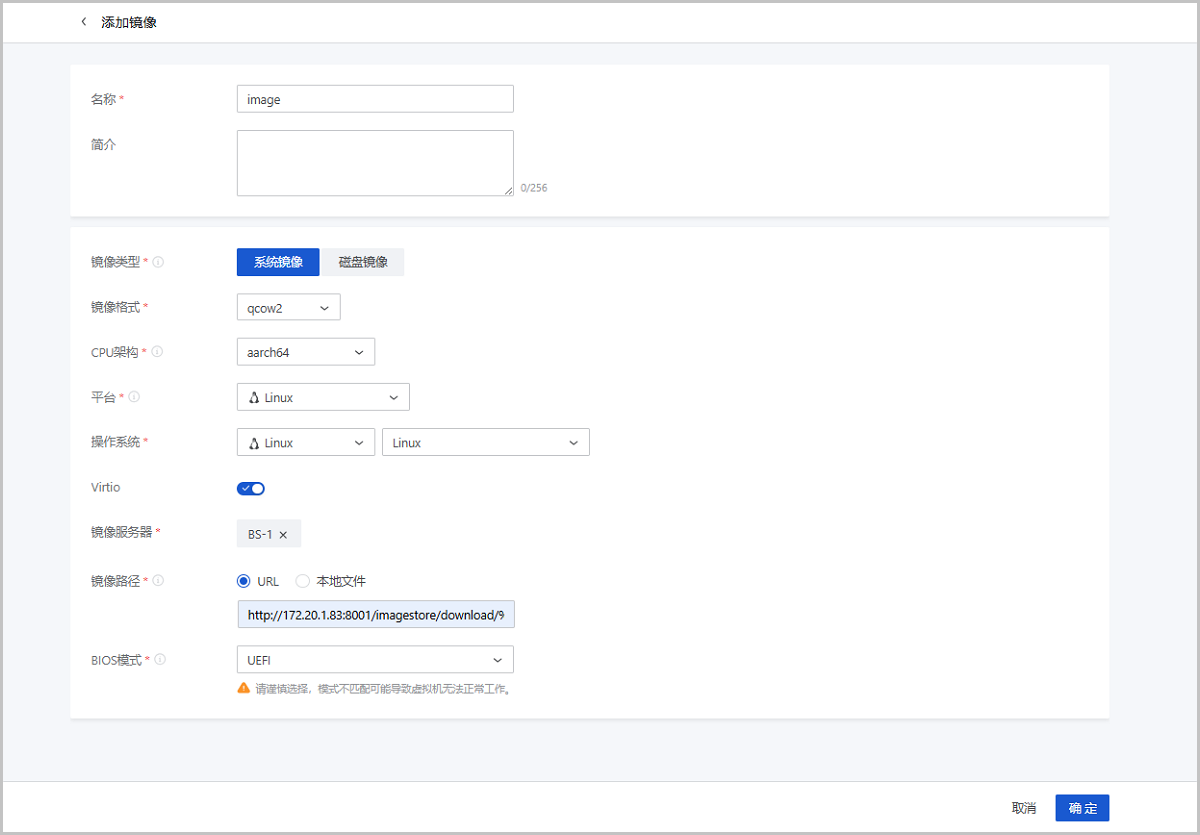
可参考以下示例输入相应内容:
  • 名称:设置镜像名称。命名规则:长度限制1~128字符,输入内容只能包含中文汉字、英文字母、数字、空格和以下7种英文字符 - _ . ( ) : + 且不支持以空格开头或结尾
  • 简介:可选项,可留空不填
  • 镜像类型:选择系统镜像
  • 镜像格式:选择镜像格式,支持qcow2、iso、raw、vmdk镜像格式
    说明: vmdk格式镜像文件上传至ImageStore镜像服务器后,将自动转换成qcow2格式文件。上传至Ceph镜像服务器后,将自动转换成raw格式文件。
  • CPU架构:设置镜像的CPU架构,虚拟机在创建时将继承镜像的CPU架构
    说明: 若选择aarch64或mips64el,则BIOS模式仅支持UEFI。
  • 平台:选择镜像平台类型
    镜像平台类型决定了创建虚拟机时是否使用KVM VirtIO驱动(包括磁盘驱动和网卡驱动),具体如下:
    • Linux:开启VirtIO,镜像操作系统将加载 VirtIO 驱动(包括磁盘驱动和网卡驱动);若不开启VirtIO,将使用QEMU模拟设备,镜像操作系统不加载VirtIO驱动,例如RHEL 5.8。
    • Windows:开启VirtIO,镜像操作系统将加载VirtIO驱动(包括磁盘驱动和网卡驱动);若不开启VirtIO,将使用QEMU模拟设备,镜像操作系统不加载VirtIO 驱动。
    • Other:开启VirtIO,镜像操作系统将加载VirtIO驱动(包括磁盘驱动和网卡驱动);若不开启VirtIO,将使用QEMU模拟设备。使用该平台类型可以兼容一些不支持VirtIO驱动的低版本操作系统。
  • 操作系统:请选择与镜像一致的操作系统
  • VirtIO:根据实际操作系统和平台情况,选择是否开启VirtIO
  • 镜像服务器:选择已创建的镜像服务器
  • 镜像路径:添加URL路径或上传本地文件
    • URL:采用指定的URL路径来添加镜像,支持以下格式:
      • HTTP/HTTPS格式:
        • 填写格式为:http://host[:port]/path/filehttps://host[:port]/path/file
      • FTP格式:
        • 匿名模式:ftp://hostname[:port]/path/file
        • 非匿名模式:ftp://user:password@hostname[:port]/path/file
      • SFTP格式:
        • 指定密码模式:sftp://user:password@hostname[:port]/path/file
        • 免密模式:sftp://user@hostname[:port]/path/file
      • 镜像服务器上的绝对路径,支持ImageStore镜像服务器

        例如:file:///path/file

      说明:
      • 输入URL时,需确保可被镜像服务器访问,且存在此镜像文件。
      • 使用SFTP免密模式上传镜像时,需提前确保镜像服务器与SFTP服务器可互相SSH免密登录。
      • 关于平滑连续进度条显示和断点续传:
        • ImageStore和Ceph镜像服务器均支持平滑连续进度条显示与断点续传。
      • 关于file:///方式上传镜像:
        • 若使用Ceph镜像服务器,目前暂不支持file:///格式的输入。
        • file:///是三个/,对应的路径应为镜像服务器的绝对路径。例如file:///opt/dvd/image-1.4.qcow2,在镜像服务器的/opt/dvd目录下应存放有image-1.4.qcow2文件。
      • 断点续传功能:
        • ImageStore类型的镜像服务器支持断点续传功能,若由于网络波动等原因造成连接中断,该任务将自动暂停。
        • 用户可点击运维中心 > 消息日志 > 操作日志 > 当前任务 > 添加镜像 > 操作,对该任务进行取消、暂停或继续操作。
    • 本地文件:选择当前浏览器可访问的镜像直接上传,支持ImageStore和Ceph镜像服务器
      说明:
      • ImageStore类型的镜像服务器支持断点续传功能,若用户刷新浏览器、关闭浏览器或管理节点服务停止,该任务将自动暂停,反之则任务执行失败。
      • 用户可点击运维中心 > 消息日志 > 操作日志 > 当前任务 > 添加镜像 > 操作,对该任务进行取消、暂停或继续操作。
  • BIOS模式:选择BIOS模式,包括:Legacy和UEFI
    • Legacy:支持X86架构和所有操作系统。为了确保使用稳定,推荐使用Legacy模式引导。
    • UEFI:aarch64和mips64el架构需使用UEFI模式,支持Windows操作系统和CentOS操作系统,其中,Windows 7/2008版本必须使用兼容模块 (CSM)。
    说明: 模式不匹配可能导致虚拟机无法正常工作,请谨慎选择:
    • 对于qcow2或raw格式的镜像,请选择与封装时一致的BIOS模式。
    • 对于iso格式的镜像,可自行选择BIOS模式,系统将基于所选模式引导安装。
    • 若创建的虚拟机希望使用UEFI引导,建议从以下操作系统版本列表中选择相应的虚拟机镜像:
      操作系统 BIOS模式 支持版本
      Windows平台 UEFI
      • Windows 8及以上版本
      UEFI
      • Windows 7
      • Windows Server 2008 R2
      Linux平台 UEFI
      • CentOS 7.2
      • CentOS 7.3
      • CentOS 7.4及以上版本
    • 对于使用UEFI引导模式的Windows虚拟机(例如:Windows Server 2012 R2、Windows Server 2016和Windows 10等版本),启动后会显示如下页面,需按任意键继续安装,否则将进入UEFI Shell。
      图 1所示:
      图 1. 按下任意键继续


      若进入UEFI Shell,需执行以下命令,才能成功启动进入操作系统:
      Shell> fs0: FS0:\> dir FS0:\> cd EFI FS0:\EFI\> cd BOOT FS0:\EFI\BOOT\> BOOTX64.EFI
      操作后请及时按任意键,否则会再次进入UEFI Shell。
  • 启用兼容模块(CSM):可选项,可使用兼容模块

    兼容模块仅用于兼容不支持或不能完全支持UEFI的操作系统。

    说明: Windows 7和Windows Server 2008 R2版本必须使用兼容模块,其他版本不推荐使用。
图 2所示:
图 2. 添加系统镜像


添加磁盘镜像

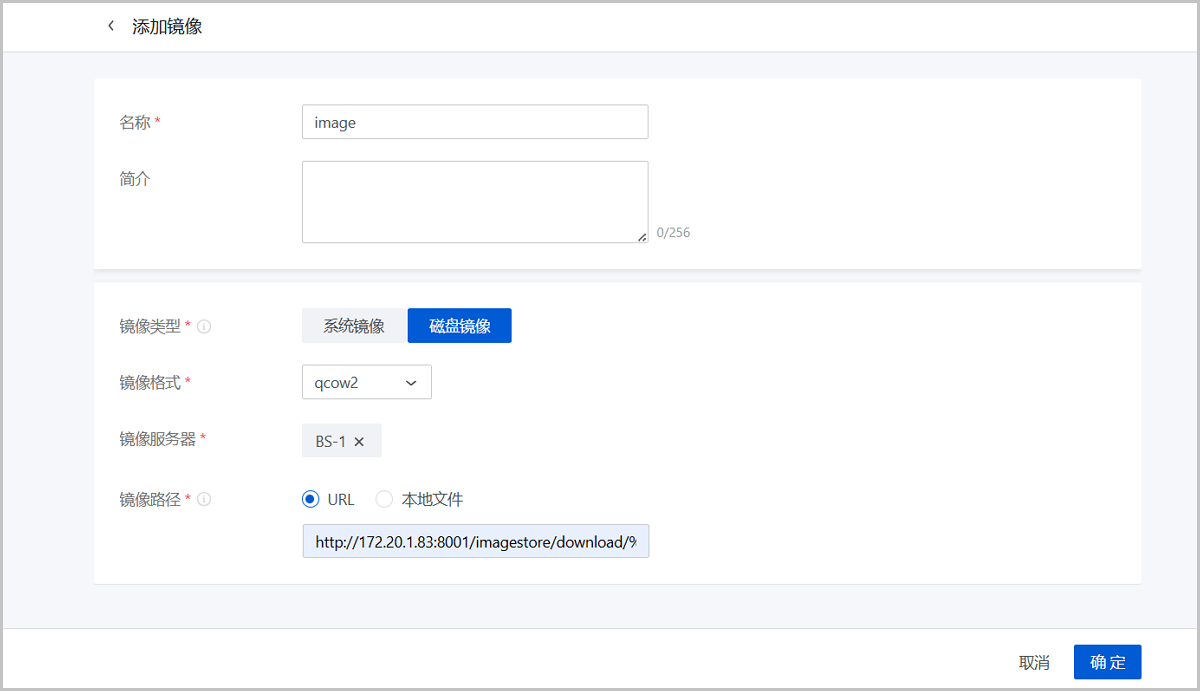
可参考以下示例输入相应内容:
  • 名称:设置镜像名称
  • 简介:可选项,可留空不填
  • 镜像类型:选择磁盘镜像
  • 镜像格式:选择镜像格式,支持qcow2、raw、vmdk镜像格式
    说明: vmdk格式镜像文件上传至ImageStore镜像服务器后,将自动转换成qcow2格式文件。上传至Ceph镜像服务器后,将自动转换成raw格式文件。
  • 镜像服务器:选择已创建的镜像服务器
  • 镜像路径:可添加URL路径或上传本地文件
说明:
  • ImageStore类型的镜像服务器支持断点续传功能,若用户刷新浏览器、关闭浏览器或管理节点服务停止,该任务将自动暂停,反之则任务执行失败。
  • 用户可点击运维中心 > 消息日志 > 操作日志 > 当前任务 > 添加镜像 > 操作,对该任务进行取消、暂停或继续操作。
图 3所示:
图 3. 添加磁盘镜像


说明: 镜像上传后,用户可进入镜像详情页,查看镜像MD5值,核对上传镜像是否完整。
  • Ceph镜像服务器下的镜像不支持查看MD5值。
  • VMDK格式镜像上传后将自动进行格式转换。如上传镜像时使用VMDK格式,镜像详情页的MD5值不可作为镜像完整性校验依据。

管理镜像

ZStack Cube 双引擎版主菜单,点击交付中心 > 虚拟机镜像 > 虚拟机镜像,进入虚拟机镜像界面。

虚拟机镜像支持以下操作:
操作 描述
添加镜像 添加一个新的镜像到镜像服务器。
编辑镜像 修改镜像的名称与简介。
启用镜像 将处于停用状态的镜像启用。
停用镜像 将处于启用状态的镜像停用。停用后不能再用其创建虚拟机,但不影响之前已创建的虚拟机。
导出镜像 导出单个或多个镜像。支持ImageStore和Ceph类型镜像服务器。导出后的镜像显示在导出记录栏。
说明:
  • 对于ImageStore类型镜像服务器,由于镜像可能较大,导出的时间会较长。
  • 对于Ceph类型镜像服务器,也可在 Ceph 镜像服务器上执行 rbd 命令将 Ceph 镜像导出。
  • 已经导出的镜像不支持重复导出。
更改镜像服务器 进行跨网络共享存储的数据迁移。目前支持跨Ceph类型镜像服务器的迁移。
说明:
  • 对于跨Ceph类型镜像服务器的数据迁移,要求两个Ceph镜像服务器的mon节点可以互通。
  • 镜像存储迁移后原始数据保留在镜像服务器中,可在Ceph镜像服务器详情页的数据清理子页面查看。
  • 支持清理操作,确认存储迁移后数据完整无损时,可手动清理原始数据。清理后不可恢复,请谨慎操作。
  • 若跨Zone迁移ISO镜像至其他镜像服务器,迁移后使用该ISO镜像的虚拟机需卸载后才可正常启动。
同步镜像 同一管理节点下,将一个/多个镜像服务器中的镜像同步至指定镜像服务器。目前只支持ImageStore类型。
说明: 镜像服务器可以设置单独的镜像同步网络,以减轻管理网络压力。设置方法有如下两种:
  • 在添加镜像服务器时设置镜像同步网络。
  • 在镜像服务器详情页设置镜像同步网络,设置后立即生效。
设置共享模式
设置该资源的共享模式。目前支持以下三种模式:
  • 全局共享:将资源共享给所有的项目使用。
  • 指定共享:将资源共享给指定的项目使用。
  • 不共享:将已共享的资源进行召回。召回后,其他项目将无法使用此资源。
说明:
  • 将全局共享模式修改为指定共享之后,资源仅对指定的项目可见。
  • 修改共享模式后,原项目已使用的资源将继续保留且不受影响,直到被释放。
删除镜像 将镜像删除。删除后,镜像会显示在回收站栏。
还原镜像 将已删除的镜像还原。还原后,镜像会显示在可用资源栏。
彻底删除镜像 将已删除的镜像彻底删除。
  • 只有回收站的镜像才支持彻底删除。
  • 彻底删除镜像将同步删除其关联的已导出镜像,请谨慎操作。
下载已导出镜像 下载已导出的镜像。支持ImageStore和Ceph类型镜像服务器。执行下载操作后,会直接在使用的浏览器中开始下载。
说明: ImageStore类型镜像服务器支持通过查看镜像的MD5值,校验下载的镜像和导出的镜像是否相同。
删除已导出镜像 将已导出的镜像删除。
  • 在ImageStore镜像服务器中,镜像文件以差量形式存储,只有在使用时(例如创建虚拟机或者导出镜像)才会产生一个完整的镜像文件。该删除操作只删除该完整镜像。镜像服务器中的原有镜像保持不变。
  • 在Ceph镜像服务器中,镜像文件以Ceph分布式块存储方式存储。该删除操作只删除已导出镜像。镜像服务器中的原有镜像保持不变。

历史文档

学习路径

ZStack Cloud 产品学习路径

版本号:

5.3.0
4.8.10
常见问题
常见问题
文档反馈

ZStack Cloud 产品学习路径

快速梳理文档,点击相应文本链接,快速跳转到相应文档的页面,学习 ZStack Cloud 产品。

我知道了

升级提醒

若您选择升级至4.0.0及之后版本,请注意以下功能调整:

1. 云路由器全面升级为VPC路由器,云路由网络全面升级为VPC网络,不再单独设云路由器页面。升级全程无感知,相关业务不受任何影响。

2. 企业管理账号体系取代用户组与用户,不再单独设用户/用户组页面,不可再使用用户/用户组账号登录云平台。升级前,请先将“用户组与用户”纳管的账号数据妥善迁移至“企业管理”纳管,再执行升级操作。注意:对于admin创建并具备admin权限的用户账号同步取消,如有需要,可使用企业管理账号体系中的平台管理员实现相同功能。

3. 调整AD/LDAP与账户的对接管理方式,统一由企业管理纳管,不再单独设AD/LDAP页面。升级前,请先将“账户”对接纳管的AD/LDAP账号数据妥善迁移至“企业管理”纳管,再执行升级操作。

如对上述升级提醒有任何疑问或需要升级帮助,请联系ZStack官方技术支持

下载ZStack企业版

您已填写过基本信息?点击这里

姓名应该不少于两个字符
手机号格式错误
验证码填写错误 获取短信验证码 60 秒后可重发
公司名称不应该少于4个字符
邮箱格式错误

下载链接将会通过邮件形式发送至您的邮箱,请谨慎填写。

同意 不同意

我已阅读并同意云轴科技 《法律声明》《隐私政策》用户管理规则及公约

下载ZStack企业版

还未填写过基本信息?点击这里

邮箱或手机号码格式错误
同意 不同意

我已阅读并同意云轴科技 《法律声明》《隐私政策》用户管理规则及公约

验证手机号
手机号格式错误
验证码填写错误 获取短信验证码 60 秒后可重发
同意 不同意

我已阅读并同意云轴科技 《法律声明》《隐私政策》用户管理规则及公约

登录观看培训视频
仅对注册用户开放,请 登录 观看培训视频

业务咨询:

400-962-2212 转 1

售后咨询:

400-962-2212 转 2

其他(漏洞提交、投诉举报等)

400-962-2212 转 3
ZStack认证培训咨询
姓名应该不少于两个字符
手机号格式错误
验证码填写错误 获取短信验证码 60 秒后可重发
公司名称不应该少于4个字符
邮箱格式错误

同意 不同意

我已阅读并同意云轴科技 《法律声明》《隐私政策》用户管理规则及公约

业务咨询:

400-962-2212 转 1

ZStack学院:

training@zstack.io
申请ZStack多机版
姓名应该不少于两个字符
手机号格式错误
验证码填写错误 获取短信验证码 60 秒后可重发
公司名称不应该少于4个字符
邮箱格式错误

同意 不同意

我已阅读并同意云轴科技 《法律声明》《隐私政策》用户管理规则及公约

业务咨询:

400-962-2212 转 1

售后咨询:

400-962-2212 转 2

其他(漏洞提交、投诉举报等)

400-962-2212 转 3
立即咨询
姓名应该不少于两个字符
手机号格式错误
验证码填写错误 获取短信验证码 60 秒后可重发
公司名称不应该少于4个字符
邮箱格式错误

同意 不同意

我已阅读并同意云轴科技 《法律声明》《隐私政策》用户管理规则及公约

业务咨询:

400-962-2212 转 1

售后咨询:

400-962-2212 转 2

其他(漏洞提交、投诉举报等)

400-962-2212 转 3
培训认证合作伙伴申请
姓名应该不少于2个字符
手机号格式错误
验证码填写错误 获取短信验证码 60 秒后可重发
邮箱格式错误
城市名称不应该少于2个字符
公司名称不应该少于4个字符
职位名称不应该少于2个字符

同意 不同意

我已阅读并同意云轴科技 《法律声明》《隐私政策》用户管理规则及公约

业务咨询:

400-962-2212 转 1

商务联系:

channel@zstack.io
ZStack&工信人才联合证书申请
已获得ZStack原厂证书
未获得ZStack原厂证书
请填写您的基本信息
姓名应该不少于2个字符
手机号格式错误
验证码填写错误 获取短信验证码 60 秒后可重发
邮箱格式错误
城市名称不应该少于2个字符
公司/学校名称不应该少于4个字符
证书类型
ZCCT
ZCCE
ZCCA
ZCPC-ISP
申请ZStack&工信人才联合证书须支付工本费,是否可以接受
同意 不同意

我已阅读并同意云轴科技 《法律声明》《隐私政策》用户管理规则及公约

业务咨询:

400-962-2212 转 1

商务联系:

channel@zstack.io

下载链接已发送至您的邮箱。

如未收到,请查看您的垃圾邮件、订阅邮件、广告邮件。 当您收到电子邮件后,请点击 URL 链接,以完成下载。

下载链接已发送至您的邮箱。

如未收到,请查看您的垃圾邮件、订阅邮件、广告邮件。
或点击下方URL链接 (IE内核浏览器请右键另存为), 完成下载:

感谢您使用 ZStack 产品和服务。

成功提交申请。

我们将安排工作人员尽快与您取得联系。

感谢您使用 ZStack 产品和服务。

信息提交成功。

我们将安排工作人员尽快与您取得联系,请保持电话畅通。

感谢您使用 ZStack 产品和服务。

智能助手

预约沟通

联系我们

业务咨询
400-962-2212 转 1
售后咨询
400-962-2212 转 2
其他业务(漏洞提交、投诉举报等)
400-962-2212 转 3

联系我们

回到顶部

产品试用申请
请选择您要试用的产品
ZStack Cloud 企业版
ZStack Cloud 混合云版
ZStack Cloud 基础版
ZStack Cloud 标准版
请填写您的基本信息
姓名应该不少于两个字符
手机号格式错误
验证码填写错误 获取短信验证码 60 秒后可重发
公司名称不应该少于4个字符
邮箱格式错误

商务咨询:

400-962-2212 转 1

售后咨询:

400-962-2212 转 2

商务联系:

sales@zstack.io

成功提交申请。

我们将安排工作人员尽快与您取得联系。

感谢您使用 ZStack 产品和服务。